LabVIEW视觉

 找回密码
 注册会员
查看: 8|回复: 0

[原创] 3.1.1.7 Save Image保存图像-NI Vision Builder for Automated Inspection 2020&2023入门教程

[复制链接]
  • TA的每日心情
    慵懒
    4 小时前
  • 签到天数: 3867 天

    连续签到: 60 天

    [LV.Master]2000FPS

     楼主| 发表于 3 小时前 | 显示全部楼层 |阅读模式 来自:广东省东莞市 联通

    注册登陆后可查看附件和大图,以及购买相关内容

    您需要 登录 才可以下载或查看,没有账号?注册会员

    x
    NI Vision Builder for Automated Inspection 2020&2023入门教程

                                   
    登录/注册后可看大图
    《NI Vision Builder for Automated Inspection2020&2023入门教程》NI VBAI 2020&2023入门教程试读版
    (出处: LabVIEW视觉)
    第三章 VBAI配置界面
    3.1 配置界面菜单
    3.1.1 File文件
    3.1.1.7 Save Image保存图像
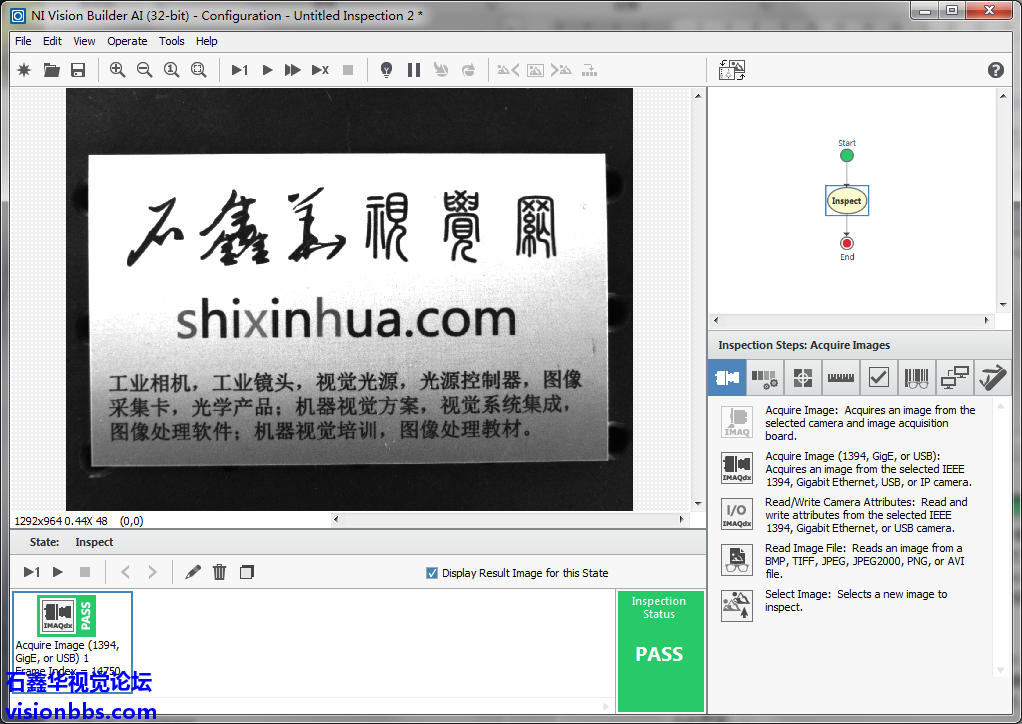
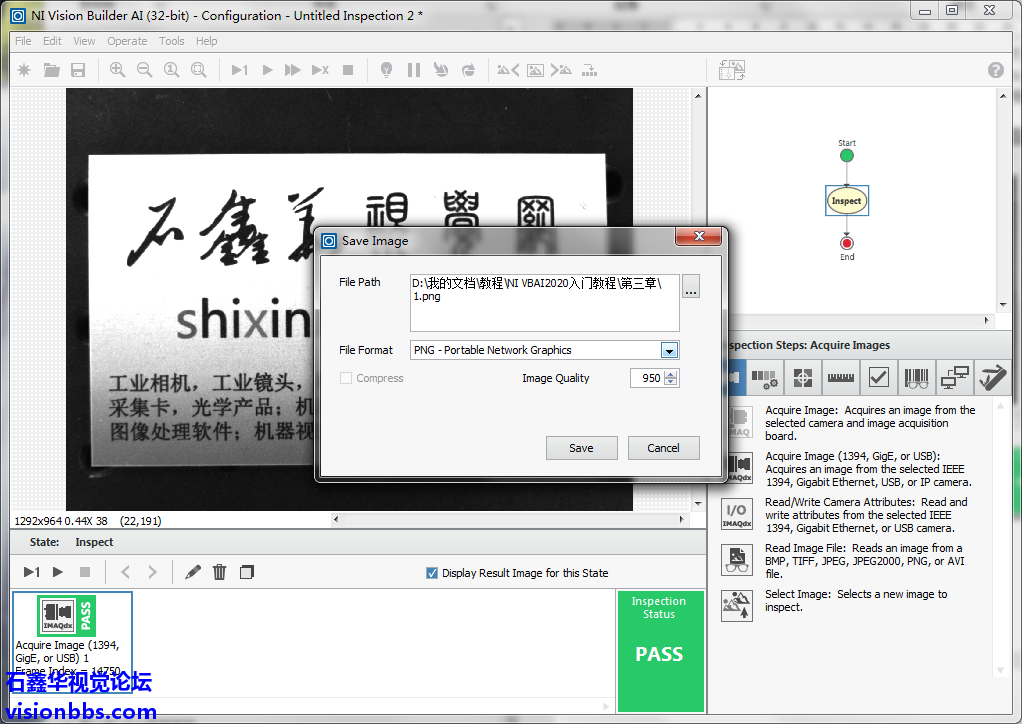
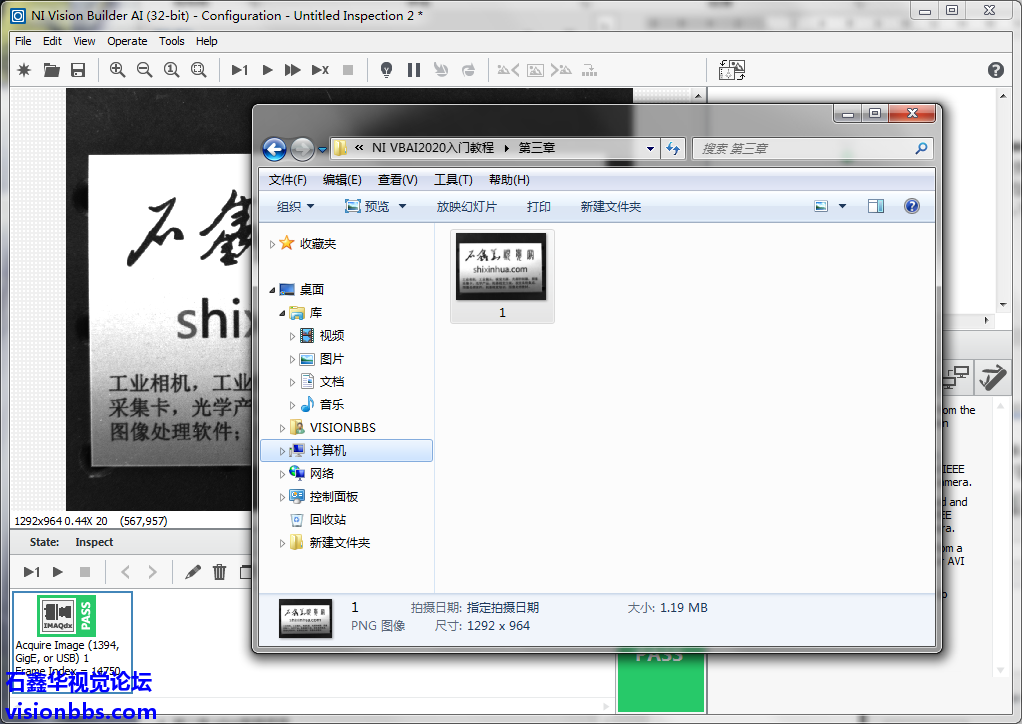
    保存当前步骤的图像。注意,VBAI同一脚本中的不同步骤输出的图像是不一样的,保存的图像也是不一样的。实际情况,可根据需要保存哪种效果。这里打开一个相机采集功能步骤,采集一张图像,然后点击保存图像:
    image2.png
    采集图像
    image3.png
    SaveImage保存图像
    image4.png
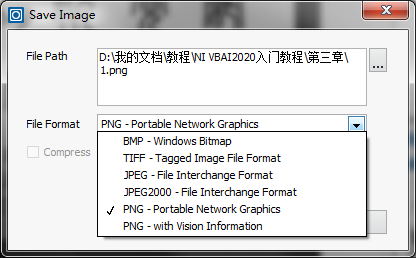
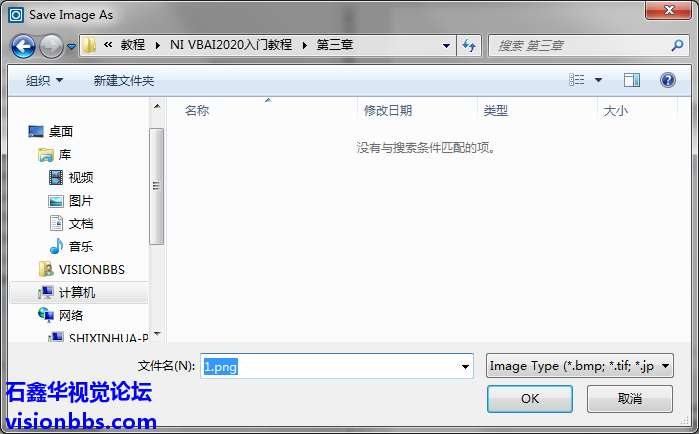
    保存图像对话框及支持文件格式
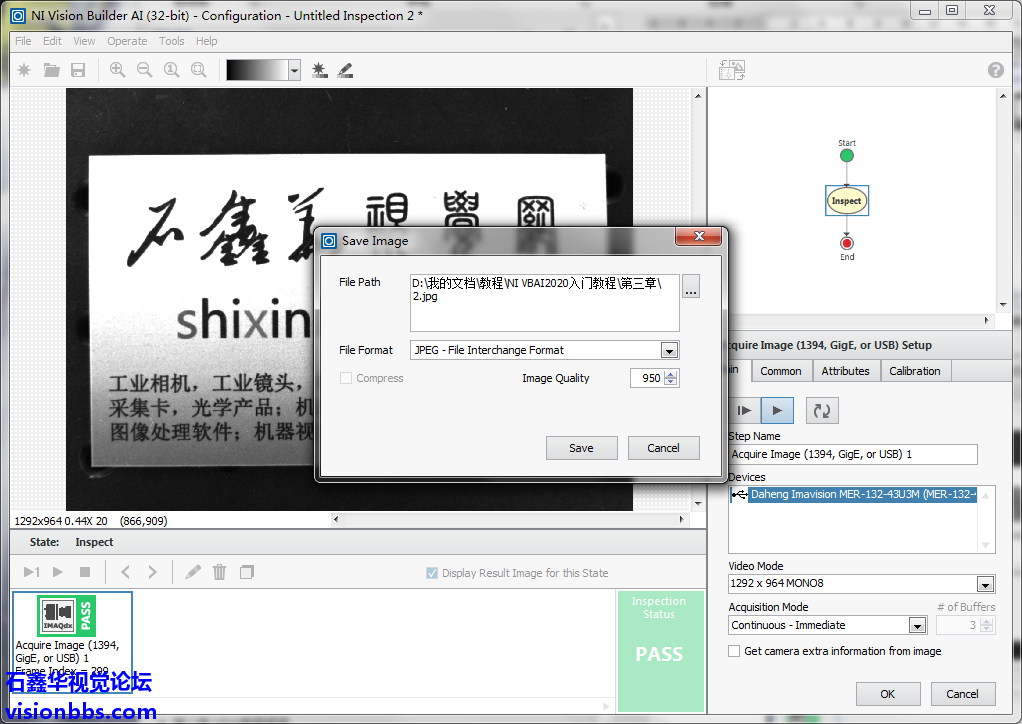
    保存图像对话框,先选择一个文件路径:
    image5.png
    保存图像文件夹目录和图像类型
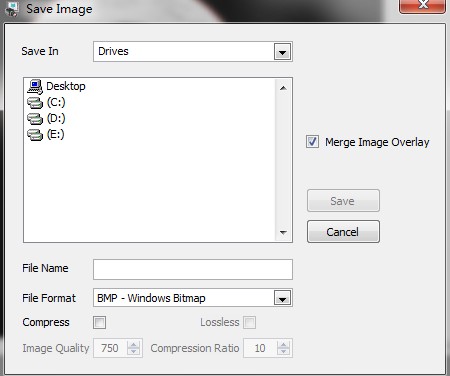
           在保存图像时,需要确认文件夹目录以及图像类型。这里可用的图像类型可以使用bmp、tif、jpg、jp2、png等类型。VBAI2020版的保存图像的功能,好像没有以前的版本功能好。以前的版本,其实是可以选择文件夹,然后每次只要修改文件名就可以了。也可以合并图像覆盖再保存:
    image6.jpg
    旧版VBAI保存图片
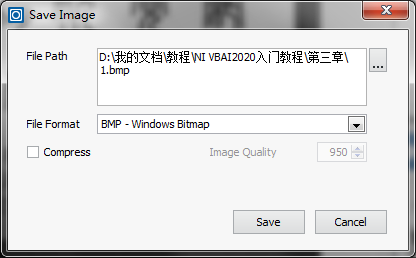
    image7.png
    BMP文件
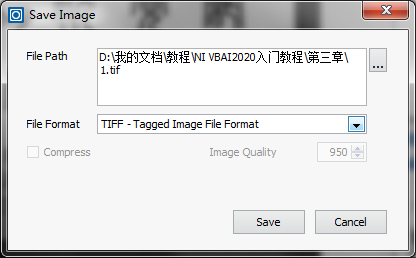
    image8.png
    TIFF文件
    image9.png
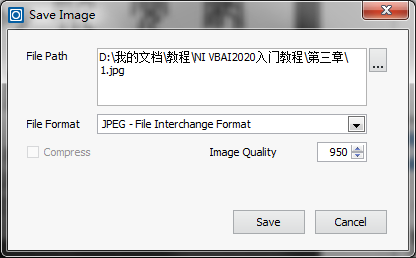
    JPEG文件
    image10.png
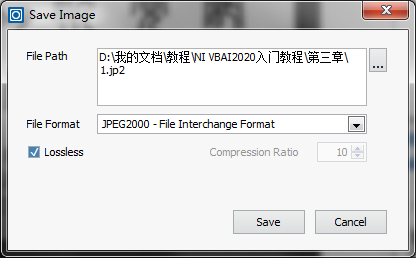
    JPEG2000文件
    image11.png
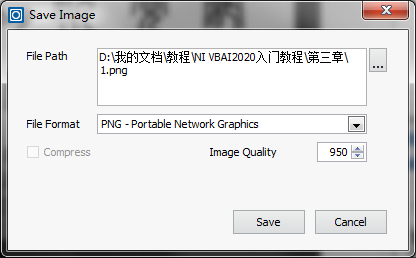
    PNG文件
    image12.png
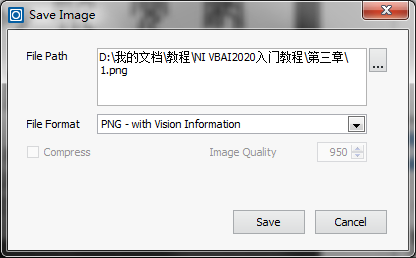
    PNG文件-包含视觉信息
    上面的就是保存为不同文件格式的图像。可以看到,选择不同的文件格式时,下面的Compress压缩/Lossless功能有所不同,有些格式可用,有些格式不可用。Image Quality图像质量/Compression Ratio压缩比也是这样,不同格式时功能不同,是否可用也有所不同。
    image13.png
    保存好的图像1.png
    image14.png
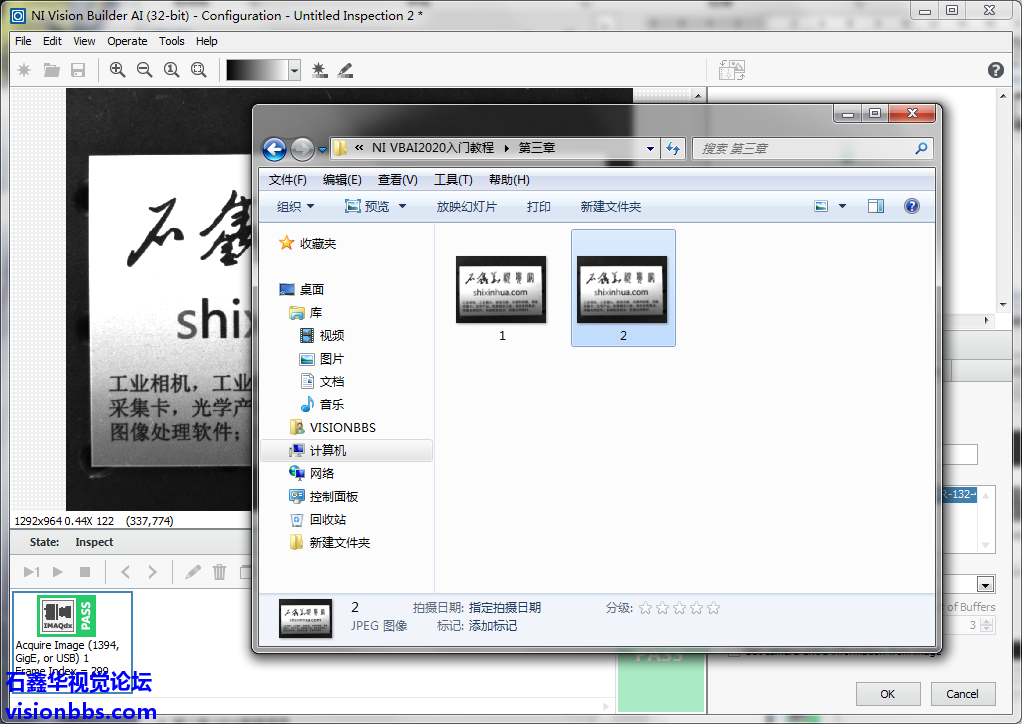
    保存图像2.jpg
    image15.png
    保存后的图像2.jpg


    回复

    使用道具 举报

    您需要登录后才可以回帖 登录 | 注册会员

    本版积分规则

    LabVIEW HALCON图像处理入门教程(25.08)
    石鑫华机器视觉与LabVIEW Vision图像处理PDF+视频教程11种全套
    《LabVIEW Vision函数实例详解2020-2024》教程-NI Vision所有函数使用方法介绍,基于NI VISION2020,兼容VDM21/22/23/24

    QQ|LabVIEW视觉 |网站地图

    GMT+8, 2026-4-25 13:31

    Powered by Discuz! X3.4

    © 2001-2026 Discuz! Team.

    快速回复 返回顶部 返回列表