注册登陆后可查看附件和大图,以及购买相关内容
您需要 登录 才可以下载或查看,没有账号?注册会员
x
本帖最后由 石鑫华视觉 于 2012-12-19 21:01 编辑
本论坛受限于PHP,附件只能上传2M以内的。需要上传越大附件的,原来都是使用华为网盘之类的网络存在盘先上传,再分享外链的方法共享出来。不过华为网盘的广告也确实太多了,还要用户自己用户开通账户才可以,上传下载不是非常方便。 为解决此问题,论坛更新了迅雷快传通插件。用户可以使用快传上传附件到迅雷的快传空间,不需要额外再设置额外的链接。 上传方法如下: 点击发表帖子(需要高级模式—发帖图标下的发表帖子,不能使用快速发帖),然后在工具栏可以看到快传图标。
高级模式的快传图标
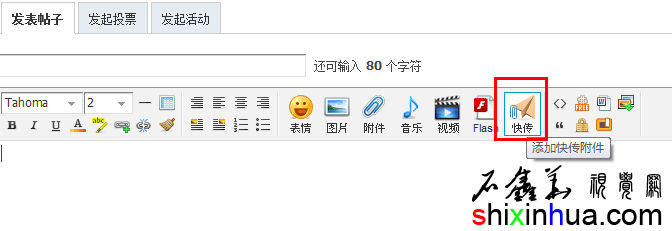
高级模式的快传图标
常用模式的快传

常用模式的快传 点击快传工具,弹出下图对话框:
快传附件通-普通上传状态
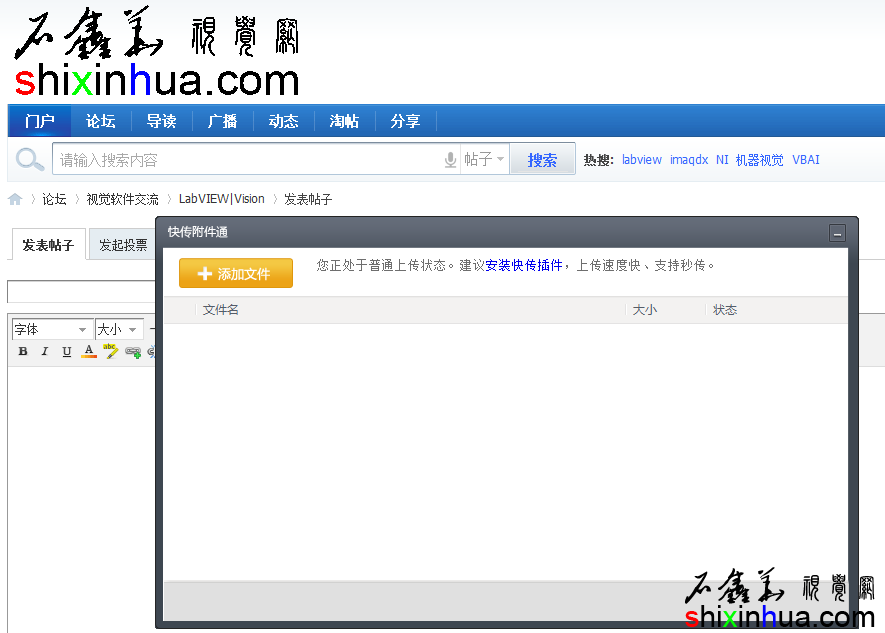
快传附件通-普通上传状态
快传附件通-插件上传状态(IE有效)
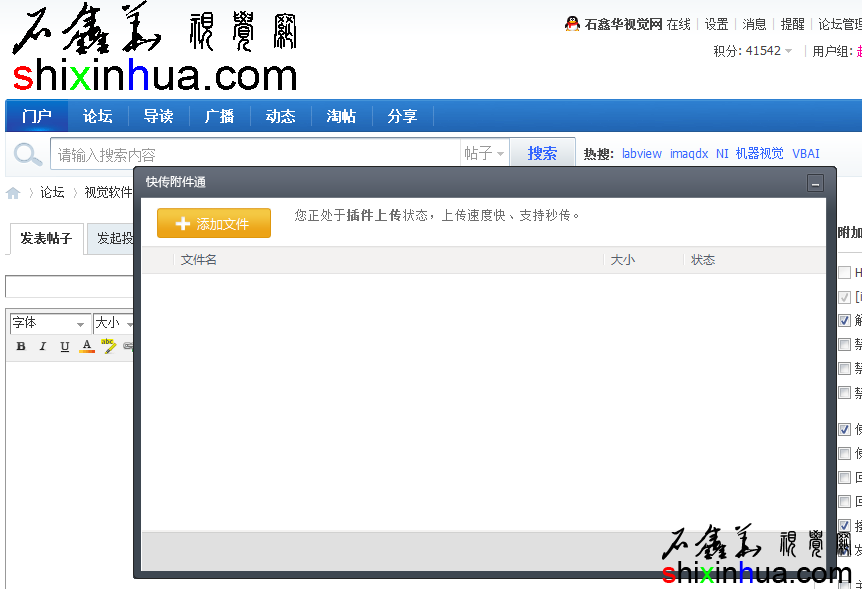
快传附件通-插件上传状态(IE有效) 使用原来论坛的普通附件上传,也可以点击上面的使用迅雷快传上传附件按钮,弹出上面的快传附件通面板,进行附件上传。
普通附件模式使用迅雷快传上传附件
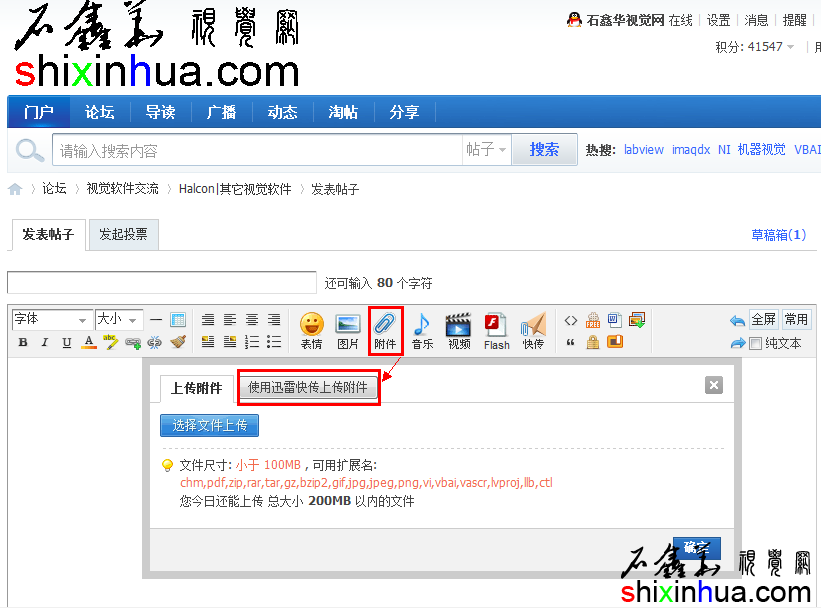
普通附件模式使用迅雷快传上传附件 点击添加文件,打开文件浏览对话框。选择需要上传的文件,确定后上传。如下图所示:
快传附件通-上传附件
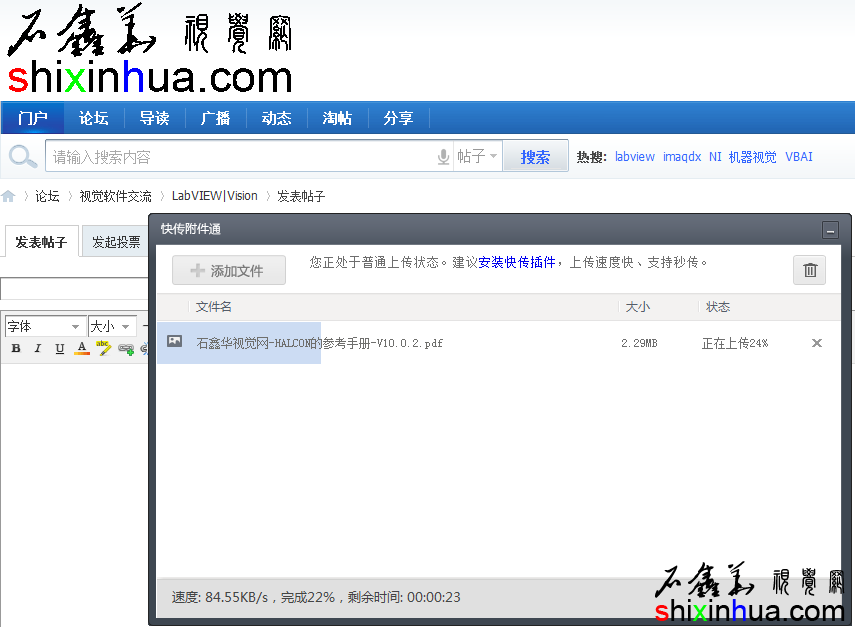
快传附件通-上传附件
快传附件通-附件上传完成
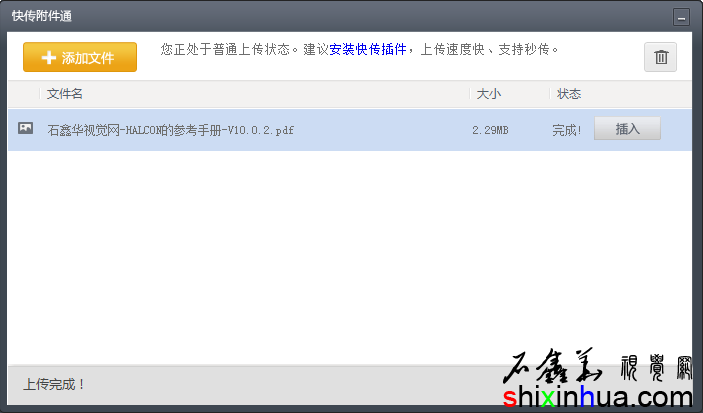
快传附件通-附件上传完成 附件上传完成后,点击插入,即可将选择的附件插入到帖子中。
快传附件通-附件链接插入到帖子中
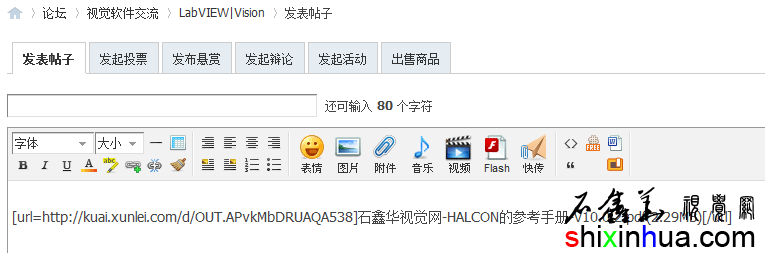
快传附件通-附件链接插入到帖子中 从上图中的附件插入代码可以看到,使用的是URL代码。其中的链接为迅雷的快传地址。如果需要添加隐藏附件,可以在代码的前面添加【hide】,后面添加【/hide】(实际发帖时,请将【】替换为英文的括号[])。如图所示:
快传附件通附件添加隐藏标签
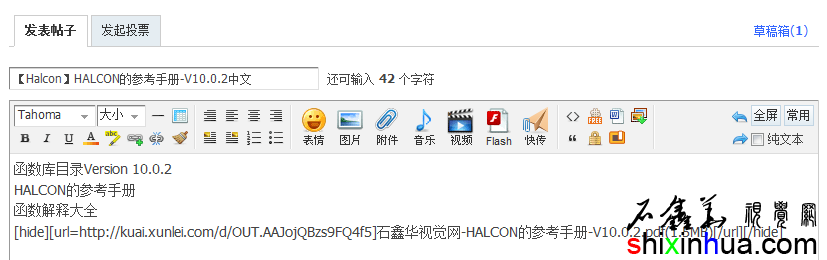
快传附件通附件添加隐藏标签 编辑好帖子后,就可以点击发表帖子进行发帖了。发表后的帖子如下:
发帖成功
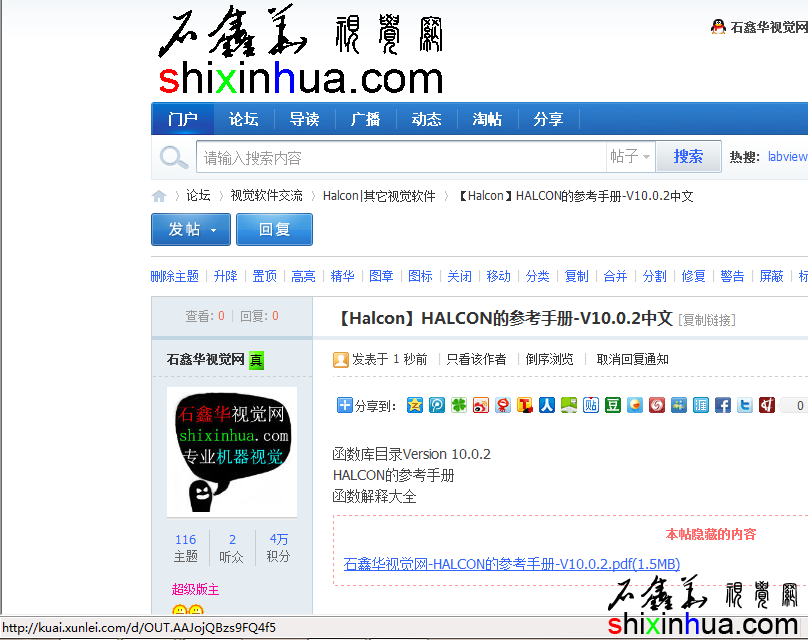
发帖成功 从发表的帖子中可以看到附件是隐藏的,需要回帖才可以查看。当然也可以设置为需要购买才可以查看。将鼠标放置到附件上,可以在浏览器的状态栏中看到附件地址为迅雷快传的地址。 迅雷快传附件通上传的附件是永久有效的,并且并不需要论坛用户自己开通快传账户,上传下载使用的是站长的快传账户,上传下载速度也会比本站论坛固有的方式要快速有效,因此建议各位看观使用快传上传附件。 下载附件方法: 下载相对更简单,在需要下载的附件上点击鼠标左键,弹出迅雷快传下载面板,如下图所示:
迅雷快传下载面板

迅雷快传下载面板 下载面板的加载视网络情况而定,会出现“正在努力加载…”提示,加载完成后,可以就可以下载了。同上传一样,不登录也可以下载。迅雷会员登录后,可以使用高速下载模式,如果不登录或非迅雷会员,只能使用普通下载模式。
| 


 发表于 2012-12-19 20:58:55
 发表于 2013-3-11 09:19:23
